
Как подключить Happ, который уже есть на телефоне, еще и на ПК
Частая история: на телефоне Happ давно работает, а на ПК нужно подключиться к вечеру под рабочую задачу. Кажется, что это просто «добавить еще одно устройство», но именно здесь пользователи чаще всего ловят конфликты профилей и непредсказуемую скорость. В этом гайде разберем, как аккуратно расширить рабочую схему с телефона на компьютер и не сломать то, что уже стабильно.
Что учесть перед добавлением ПК
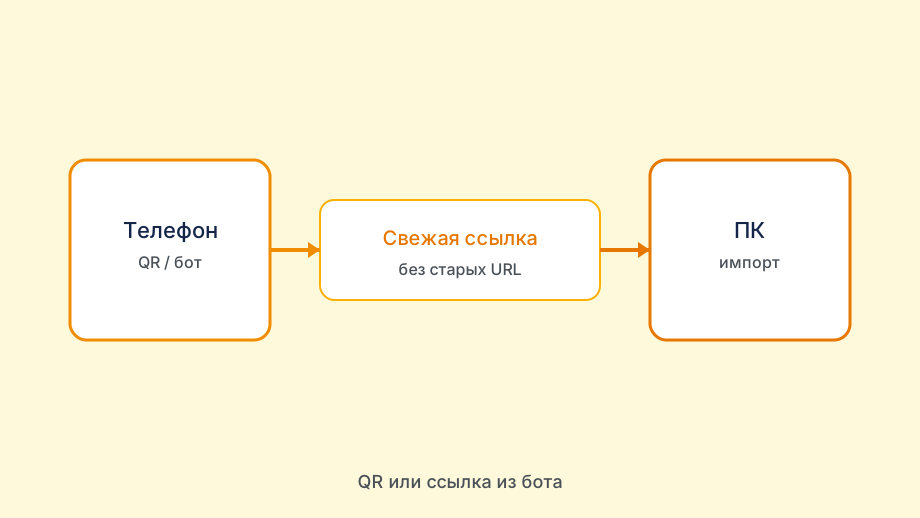
Телефон и ПК по-разному ведут себя в сети: разные драйверы, разные ограничения ОС, разные фоновые процессы. Поэтому не рассчитывайте, что «как на телефоне» автоматически повторится на компьютере. Берите телефонный сценарий как базу, но проводите отдельную валидацию для ПК.
Перед импортом на ПК зафиксируйте рабочий сервер с телефона и проверьте, что на компьютере нет активных прокси или другого VPN-клиента. Параллельные сетевые инструменты часто мешают друг другу и создают ложные симптомы.
Также определите цель: вам нужен один общий доступ или независимая схема для каждого устройства. От этого зависит, как вы будете обновлять профиль и кто будет управлять изменениями.
- Сохранить рабочий узел с телефона
- Проверить прокси и второй VPN на ПК
- Решить, общий профиль или раздельный
- Подготовить короткую схему восстановления
Подключение ПК по рабочему сценарию
Импортируйте профиль на ПК, выполните Connect и начните с базовой проверки IP и DNS. Если база проходит, откройте один рабочий сценарий: веб-сервис, почту, мессенджер. Не пытайтесь оценить все сразу, иначе диагностика становится шумной.
- Импортировать профиль на ПК
- Сделать Connect и проверить IP
- Проверить DNS
- Сравнить поведение с телефоном
- Закрепить стабильный вариант до обновлений
После этого сравните с телефоном: похожа ли задержка, есть ли обрывы, работает ли нужный маршрут в тех же сетевых условиях. Разница допустима, но поведение должно оставаться предсказуемым. Если ПК ведет себя нестабильно, проверьте сетевой адаптер и системные ограничения.
Как жить с двумя устройствами ежедневно
Когда оба устройства работают, определите рутину: когда обновляете профиль, кто проверяет стабильность, где хранится рабочая заметка. Без этой рутины через месяц вы снова окажетесь в ситуации «на одном устройстве работает, на другом нет».
Если используете один доступ, придерживайтесь единого стандарта проверки на обоих устройствах. Если доступы разные, ведите отдельные заметки. В обоих вариантах выигрывает прозрачность, а не количество настроек.
Один профиль на телефон и ПК возможен, но он требует дисциплины обновлений и понятного владельца настроек.
При любом серьезном сбое первым делом возвращайтесь к последнему рабочему состоянию. Это быстрее, чем хаотично перебирать новые параметры в надежде на случайный успех.
Итог для связки телефон + ПК
Расширить Happ с телефона на ПК можно без потери качества, если подключать поэтапно и сохранять рабочие контрольные точки. Ключевой принцип — сначала стабильность, потом оптимизация.
Не позволяйте параллельным изменениям ломать диагностику. Одно изменение за раз дает куда более быстрый и надежный результат.
В повседневной работе выигрывает предсказуемость: когда вы точно знаете, какой профиль, какой узел и какая последовательность дают стабильный интернет.
Чтобы связка действительно жила долго, полезно выбрать единый формат заметок для телефона и ПК: дата обновления, рабочий сервер, особые настройки. Тогда при любом сбое вы моментально понимаете, что изменилось и где искать источник проблемы.
Если устройствами пользуются разные люди, передайте им ту же схему проверки. Единый язык диагностики внутри команды снижает время на разбор инцидентов и повышает общую устойчивость доступа.
На практике такие организационные детали дают не меньше эффекта, чем технические параметры подключения.
Если хотите, чтобы связка телефон + ПК переживала обновления без боли, периодически проверяйте оба устройства в одинаковых условиях и обновляйте заметки о рабочем состоянии. Тогда при любом сбое вы быстро понимаете, что изменилось, и не начинаете настройку с нуля.
Для рабочих задач это особенно ценно: когда есть четкий порядок сравнения и фиксации, сбои решаются быстрее и не выбивают вас из графика.
Телефон + ПК: как не потерять стабильность на втором устройстве
Когда Happ уже работает на телефоне, перенос на ПК кажется простым, но различия между платформами быстро дают о себе знать. На компьютере добавляются системные прокси, расширения браузера, локальные фильтры и корпоративные политики. Поэтому перенос стоит делать как отдельный проект: сохранить рабочий ориентир с телефона и шаг за шагом проверить среду ПК, не смешивая одновременно несколько источников проблем.
Распространённый кейс: на телефоне всё стабильно, на ПК часть сайтов открывается медленно или не открывается вообще. Часто виноваты остатки старых прокси-настроек, которые остались после предыдущих экспериментов. Пользователь думает, что проблема в профиле, но после очистки системного маршрута и повторной проверки IP/DNS всё выравнивается. Этот кейс хорошо показывает, почему на ПК нужна отдельная гигиена сети.
- Зафиксируйте рабочий узел на телефоне перед переносом на ПК.
- Проверьте и очистите системные прокси/расширения, конфликтующие с VPN.
- Тестируйте на ПК реальные рабочие приложения, а не только браузер.
- Сравнивайте результаты телефона и ПК в одинаковой сети.
- В поддержку отправляйте различия между платформами, а не общий вывод.
Если ПК используется для работы, проверьте не только браузер, но и конкретные инструменты: мессенджер, репозиторий, удаленный доступ, рабочие панели. Браузер может выглядеть нормально, а узкоспециализированное приложение — нет. Ранний тест рабочего набора исключает сюрпризы в момент дедлайна.
Поддержке стоит писать в связке «телефон как эталон, ПК как проблемная среда». Сравнение двух устройств в одной сети часто позволяет быстро локализовать проблему и предложить точное действие вместо общих рекомендаций.
Дополнительно на ПК стоит проверить, не включены ли одновременно системный VPN и профиль внутри отдельного приложения. Двойная маршрутизация иногда маскируется под нестабильный интернет и вводит в заблуждение. Один понятный активный путь трафика почти всегда надежнее, чем несколько наложенных друг на друга механизмов.
Если ПК периодически уходит в сон, проведите отдельный тест пробуждения: усыпить устройство на несколько минут, вернуть в работу и проверить, сохранился ли корректный маршрут. Этот сценарий часто пропускают, хотя именно после сна проявляются скрытые конфликты сетевых сервисов. Ранний тест помогает избежать сюрпризов во время реальной работы.